Alt Text bei Bilder
Warum gute Alt-Texte deine Website erfolgreicher machen
Stell dir vor, du sitzt mit deiner besten Freundin im Café. Sie hat die Augen geschlossen und du versuchst, ihr das wunderschöne, perfekt angerichtete Stück Himbeertorte zu beschreiben, das gerade vor dir steht. Du sagst vermutlich nicht: „IMG_4829_final_version.jpg“.
Du sagst eher: „Ein fluffiges Stück Torte mit einer leuchtend roten Himbeerschicht und einer feinen Creme, dekoriert mit frischer Minze auf einem weißen Porzellanteller.“
Deine Freundin nickt sofort. Sie hat ein klares Bild im Kopf und der Magen fängt an zu knurren. Genau das ist die Magie von einem Alt-Text auf deiner Website. Nur, dass deine Freundin in diesem Fall zwei ganz besondere Gäste sind. Suchmaschinen wie Google und Menschen, die deine Website nicht so sehen können wie du.
Schnapp dir einen Kaffee und lass uns mal ganz entspannt anschauen, warum dieses kleine WordPress-Feld einen riesigen Unterschied für dein Business macht
Was ist ein Alt-Text überhaupt und wo wohnt er?
Der Alt-Text (kurz für Alternativtext) ist eine unsichtbare Beschreibung für deine Bilder. Du kannst ihn in WordPress hinter jedem deiner Fotos hinterlegen. Wenn du im WordPress-Editor auf ein Bild klickst, ploppt rechts in den Einstellungen eine Box auf, die genau so heißt.
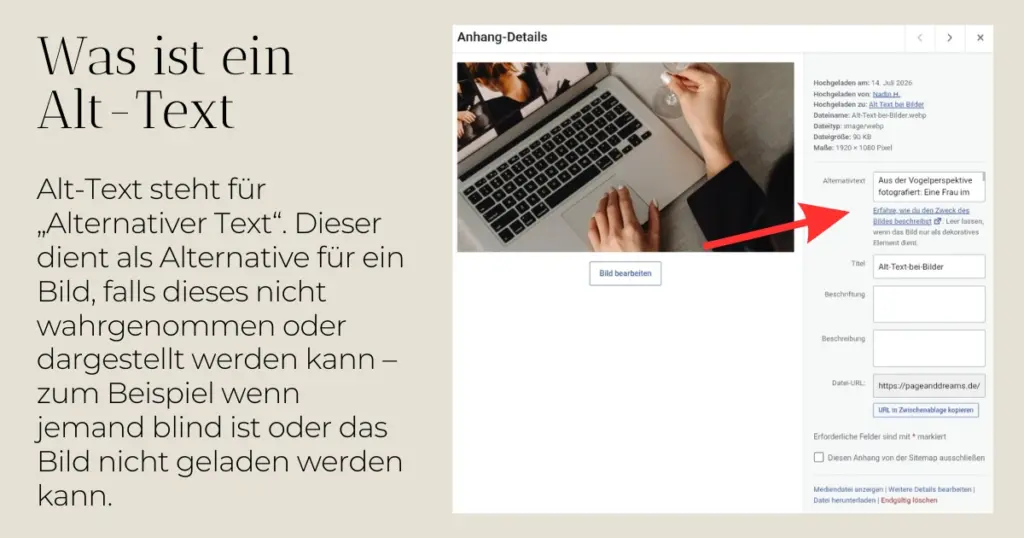
Dieser Text ist für das normale Auge erst mal unsichtbar. Er taucht auf deiner Website nur dann auf, wenn dein Bild aus irgendwelchen Gründen nicht geladen werden kann. Zum Beispiel, weil deine Leserin im tiefsten Funkloch im Zug sitzt und das mobile Internet streikt. Anstelle einer weißen Lücke sieht sie dann deinen Text und weiß genau, was dort zu sehen wäre.
Aber die eigentliche Superkraft der Alt-Texte zeigt sich an zwei ganz anderen Stellen.
Warum Alt-Texte die Barrierefreiheit deiner Website retten
Nicht jeder Mensch, der deine Website besucht, sieht sie mit den gleichen Augen. Es gibt sehbehinderte oder blinde Menschen, die das Internet nutzen. Sie lassen sich Websites von einer speziellen Software vorlesen, einem sogenannten Screenreader.
Wenn diese Software bei einem Bild ankommt, das keinen Alt-Text hat, wird es unangenehm. Sie liest im schlimmsten Fall den Dateinamen vor: „Bild_Dienstleistung_neu_v2.png“. Das ist nicht nur frustrierend, sondern wirft die Person komplett aus dem Lesefluss.
Wenn du deinen Bildern liebevolle, beschreibende Alt-Texte givst, machst du deine Website barrierefrei. Du zeigst damit, dass dir deine Besucherinnen und Besucher am Herzen liegen und dass bei dir jede Person willkommen ist. Das ist pure digitale Wertschätzung.
Wie clevere Alt-Texte für mehr Sichtbarkeit bei Google sorgen
Jetzt halten wir mal kurz fest: Google ist verdammt schlau, aber Google ist immer noch blind. Die Suchmaschinen-Roboter können den Text auf deiner Seite perfekt lesen. Aber sie können nicht erkennen, ob auf deinem Foto eine glückliche Kundin, ein schickes Kadence-Layout oder eine Katze auf einer Tastatur zu sehen ist.
Google verlässt sich darauf, dass du ihm sagst, was auf dem Bild los ist.
Wenn du clevere Alt-Texte nutzt, versteht Google den Kontext deiner Seite viel besser. Und das Beste: Deine Bilder tauchen plötzlich in der Google-Bildersuche auf! Viele unterschätzen, wie viele Menschen über die Bildersuche nach Lösungen für ihre Probleme suchen. Ein gut optimiertes Bild kann deine nächste Traumkundin direkt zu dir führen.
Drei goldene Regeln für das Schreiben von Alt-Texten
Jetzt wird es kurz ein bisschen technisch, aber versprochen: absolut schmerzfrei. Es gibt ein paar Dinge, die im normalen Text super sind, in einem Alt-Text aber echte Stolperfallen für Screenreader bedeuten.
Merk dir für deine WordPress-Mediathek einfach diese drei Regeln:
1. Halte deine Alt-Texte kurz und knackig
Ein bis zwei Sätze reichen völlig aus. Screenreader können in diesem Feld nämlich nicht springen oder spulen. Wer einen 20-Satz-Roman als Bildbeschreibung einfügt, nervt seine Besucher leider, statt ihnen zu helfen.
2. Vermeide Emojis und Links im Bildtext
Emojis und Verlinkungen sind kein reiner Text. Die Vorlese-Software kommt damit komplett durcheinander.
3. Verzichte komplett auf Anführungszeichen im Alt-Text
Das ist ein echter Geheimtipp! Der Code im Hintergrund nutzt Anführungszeichen, um den Anfang und das Ende deines Textes zu markieren. Wenn du selbst welche hineinschreibst, hackst du den Text quasi mittenunter ab und der Rest wird einfach verschluckt.
Die wichtigste Frage: Wie sieht ein perfekter Alt-Text aus?
Ein guter Alt-Text wirft keine Fragen auf. Er beschreibt sachlich das, was auf dem Bild zu sehen ist, oder was sich logisch aus deinem Text ergibt.
Hier ist ein einfaches Vorher-Nachher-Beispiel:
Nicht so gut: „Frau am Laptop“ (Zu langweilig, sagt nichts aus)
Auch nicht gut: „Webdesign WordPress Kadence Coach Business Onlinekurs Hamburg“ (Das nennt sich Keyword-Stuffing. Google bestraft das und es klingt beim Vorlesen furchtbar)
Absolut perfekt: „Eine lächelnde Frau sitzt am Holzschreibtisch und arbeitet konzentriert an ihrer WordPress-Website auf einem Laptop.“
Der Tipp für dein Kadence-Design: Wenn ein Bild reine Dekoration ist – wie eine Trennlinie oder ein kleiner Design-Schnörkel –, dann lass den Alt-Text in WordPress einfach komplett leer. Der Screenreader weiß dann automatisch, dass er dieses Element für den Lesefluss einfach ignorieren darf.
Dein Mini-Projekt für diese Woche
Du musst jetzt nicht panisch alle 500 Bilder in deiner WordPress-Mediathek überarbeiten. Atme tief durch.Fang einfach bei deinen wichtigsten Seiten an. Also bei deiner Startseite, deiner Über-mich-Seite und deinen Angebotsseiten.
Nimm dir beim nächsten Blogbeitrag einfach die zwei Extraminuten, um das Feld direkt beim Hochladen auszufüllen. Deine zukünftigen Kundinnen und dein SEO-Ranking werden es dir danken.